listview در vb.net
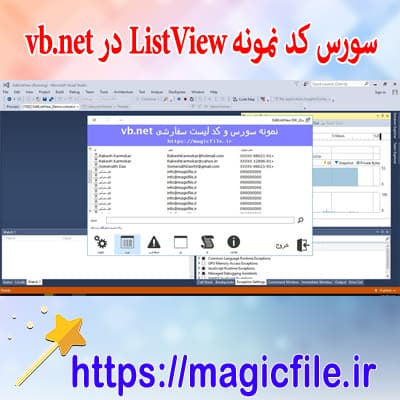
دانلود نمونه سورس کد لیست ویو در VB.NET: راهنمای جامع و کامل
در دنیای برنامهنویسی ویندوز، یکی از ابزارهای قدرتمند برای نمایش دادهها و اطلاعات، کنترل ListView است. این کنترل، به برنامهنویسان این امکان را میدهد تا لیستهای پیچیدهای از دادهها را به صورت منظم و قابل فهم برای کاربران ارائه دهند. بنابراین، درک نحوه استفاده و پیادهسازی لیست ویو در VB.NET اهمیت زیادی دارد، مخصوصاً اگر قصد دارید پروژههای کاربردی و حرفهای توسعه دهید.
در این مقاله، قصد داریم به صورت کامل و جامع، درباره دانلود نمونه سورس کد لیست ویو در VB.NET صحبت کنیم. ابتدا، به معرفی مفاهیم پایهای میپردازیم، سپس نحوه ایجاد نمونه کد، افزودن آیتمها، ستونها، و تنظیمات مختلف را شرح میدهیم. در ادامه، نکات مهم و بهترین روشها برای بهبود عملکرد و ظاهر لیست ویو را بررسی خواهیم کرد.
آشنایی با کنترل ListView در VB.NET
ListView یکی از کنترلهای پیشفرض در ویژوال استودیو است که در قسمت Toolbox یافت میشود. این کنترل، قابلیتهای متعددی دارد، از جمله نمایش آیتمها در حالتهای مختلف مانند Details، LargeIcon، SmallIcon، و List. حالت پیشفرض، حالت Details است که برای نمایش دادههای منظم و جدولی بسیار مناسب است.
این کنترل به برنامهنویسان این امکان را میدهد تا آیتمها را به صورت سلسلهمراتبی، با آیکون، یا در قالب جدول نمایش دهند. همچنین، قابلیت افزودن ستونهای مختلف، تنظیم رنگها، فیلتر کردن آیتمها، و واکنش به رویدادهای مختلف، آن را به یک ابزار بسیار کارآمد تبدیل کرده است.
مرحله اول: ساخت پروژه و افزودن کنترل ListView
برای شروع، ابتدا باید یک پروژه ویندوز فرم در VB.NET ایجاد کنید. پس از آن، کنترل ListView را از Toolbox به فرم خود اضافه کنید. سپس، با استفاده از Properties، حالت نمایش (View) را بر روی Details قرار دهید تا جدولبندی به صورت پیشفرض فعال شود.
در ادامه، باید ستونهای مورد نیاز را تعریف کنید. این کار از طریق Properties یا به صورت برنامهنویسی انجام میشود. به عنوان مثال، میتوانید سه ستون برای نام، سن، و آدرس تعریف کنید.
مرحله دوم: افزودن آیتمها و دادهها به لیست ویو
در این بخش، مهمترین قسمت است. باید آیتمهای مورد نظر را به لیست ویو اضافه کنید. این کار معمولاً با استفاده از کلاس ListViewItem انجام میشود. هر آیتم، متشکل از متن اصلی و زیرآیتمهایی است که در ستونهای مختلف نمایش داده میشوند.
برای نمونه، فرض کنید میخواهید لیستی از افراد با نام، سن، و آدرس نمایش دهید. نمونه کد زیر، نحوه افزودن این آیتمها را نشان میدهد:
vb.net
Dim item As New ListViewItem("Ali")
item.SubItems.Add("25")
item.SubItems.Add("Tehran")
ListView- Items.Add(item)
با تکرار این روند، میتوانید تعداد زیادی آیتم در لیست ویو قرار دهید. برای بهروزرسانی یا حذف آیتمها نیز، روشهای متفاوتی وجود دارد که در صورت نیاز، میتوانید از آنها بهره ببرید.
مرحله سوم: تنظیمات پیشرفته و بهبود ظاهر
پس از افزودن آیتمها، میتوانید ظاهر کنترل را بهبود بخشید. برای مثال، با تنظیم رنگ پسزمینه، فونت، و اندازه متن، آن را جذابتر کنید. همچنین، میتوانید قابلیتهای دیگری مانند قابلیت مرتبسازی (Sorting)، فیلتر کردن، و واکنش به رویدادهای کلیک و انتخاب آیتمها را فعال کنید.
برای فعالسازی قابلیت مرتبسازی، کافی است ویژگی ListView.Sorting را بر روی SortOrder.Ascending یا Descending قرار دهید. این امکان، به کارب... ← ادامه مطلب در magicfile.ir
باکس دانلود (listview در vb.net)
دانلود
پیشنهاد برای دانلود ( listview در vb.net )

نظرات کاربران (۳)
مریم احمدی
عالی بود .. با تشکر