لیست ها آرایه اکسل
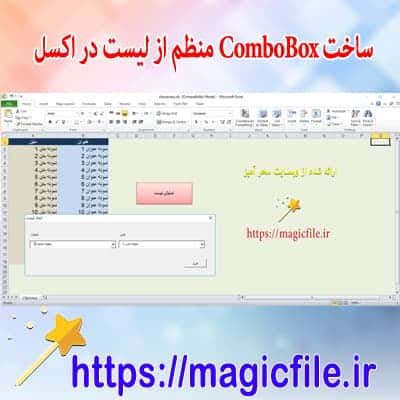
دانلود نمونه فایل ساخت ComboBox منظم در اکسل: راهنمای جامع و کامل
در دنیای امروز، نرمافزار اکسل به عنوان یکی از ابزارهای قدرتمند و پرکاربرد در حوزههای مختلف مورد استفاده قرار میگیرد. یکی از قابلیتهای جذاب و کاربردی در اکسل، استفاده از ComboBox ها است که به کاربران امکان میدهد تا دادهها را به صورت منظم، کاربرپسند و قابل کنترل وارد و مدیریت کنند. در ادامه، به طور کامل درباره نحوه ساخت، تنظیم و دانلود نمونه فایلهای مربوط به ComboBox در اکسل صحبت خواهیم کرد، و مزایای استفاده از این ابزار قدرتمند را نیز بررسی خواهیم نمود.
COMBOBOX در اکسل چیست و چه کاربردی دارد؟
در ابتدا، باید بدانید که ComboBox در اکسل، یک کنترل فرم است که میتواند لیستی از گزینهها را در اختیار کاربر قرار دهد. این کنترل، به صورت یک کادر کشویی ظاهر میشود و کاربر میتواند با کلیک بر روی آن، یکی از گزینههای موجود را انتخاب کند. این ابزار، بسیار مفید است، مخصوصاً زمانی که نیاز دارید دادهها را به صورت منظم و بدون خطا وارد کنید، یا بخواهید کاربر را محدود به گزینههای خاصی نمایید.
برای مثال، فرض کنید میخواهید لیستی از شهرهای مختلف در یک فرم وارد کنید. با استفاده از ComboBox، میتوانید این لیست را در قالب یک کنترل کشویی ارائه دهید، و کاربر تنها مجاز است یکی از شهرهای موجود را انتخاب کند. این کار، هم سرعت وارد کردن دادهها را افزایش میدهد و هم از بروز خطاهای وارداتی جلوگیری میکند.
ساخت و تنظیم ComboBox در اکسل: مراحل قدم به قدم
در ادامه، با مراحل ساخت یک ComboBox منظم در اکسل آشنا میشوید، و نکات مهمی که باید رعایت کنید تا کنترل شما کارآمد و منظم باشد، ذکر میگردد.
مرحله ۱: فعالسازی تب Developer
قبل از هر چیزی، باید تب «Developer» را در نوار ابزار اکسل فعال کنید، چون این تب شامل ابزارهای مربوط به کنترلهای فرم است.
برای این کار، به مسیر File > Options > Customize Ribbon بروید، سپس تیک «Developer» را فعال کنید و بر روی OK کلیک کنید. حالا تب Developer در نوار ابزار ظاهر میشود.
مرحله ۲: افزودن کنترل ComboBox
در تب Developer، قسمت Controls، بر روی گزینه «Insert» کلیک کنید، و از بخش «Form Controls»، گزینه «ComboBox» را انتخاب نمایید.
سپس، در صفحه اکسل، محل موردنظر برای قرارگیری ComboBox را مشخص کنید و بر روی صفحه کلیک کنید تا کنترل ساخته شود.
مرحله ۳: تنظیمات و لینک کردن ComboBox
برای تنظیمات، بر روی ComboBox کلیک راست کرده و گزینه «Format Control» را انتخاب کنید. در این قسمت، چند بخش مهم وجود دارد:
- Input Range: این قسمت مشخص میکند که لیست گزینهها از کجا خوانده میشود، یعنی چه دادههایی در لیست قرار دارند.
- Cell link: این قسمت نشان میدهد که انتخاب کاربر در چه سلولی ثبت میشود، و مقدار عددی مربوط به گزینه انتخابشده را نشان میدهد.
برای مثال، اگر لیست شهرها در سلولهای A1 تا A10 قرار دارد، در قسمت Input Range، این سلولها را وارد کنید. و در Cell Link، مثلا، سلول B1 را مشخص نمایید.
مرحله ۴: وارد کردن دادهها و آزمایش ComboBox
... ← ادامه مطلب در magicfile.ir
باکس دانلود (لیست ها آرایه اکسل)
دانلود
پیشنهاد برای دانلود ( لیست ها آرایه اکسل )
برای دانلود کردن اینجا را کلیک فرمایید
باکس دانلود (لیست ها آرایه اکسل)
دانلود
پیشنهاد برای دانلود ( لیست ها آرایه اکسل )

نظرات کاربران (۳)
مریم احمدی
عالی بود .. با تشکر